Чому не працює YouTube на телевізорі: головні причини
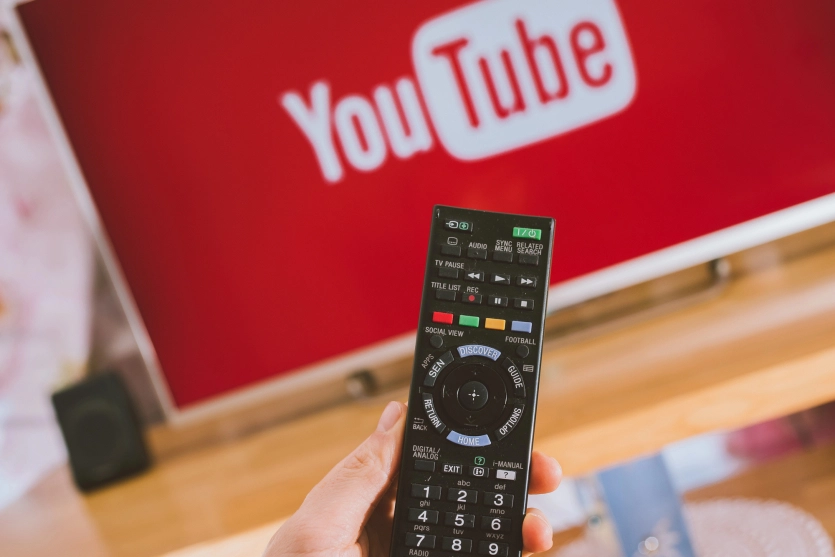
YouTube на телевізорі перестає працювати через одну з кількох причин: застарілий додаток, проблеми з інтернетом, несумісна версія Smart TV або збій у самому сервісі. Більшість випадків вирішується за 5-10 хвилин без виклику майстра.
Перші кроки: що перевірити ще до налаштувань
Перш ніж копатись у меню телевізора, варто виключити найочевидніше. Часто причина в тому, чого навіть не очікують.
- Перезавантажте телевізор повністю — не режим очікування, а вимкнення з розетки на 30 секунд
- Перевірте інтернет на іншому пристрої — телефоні або ноутбуці
- Переконайтесь, що роутер працює нормально
- Спробуйте відкрити будь-який інший додаток на TV
Якщо інтернет є, а інші додатки відкриваються — проблема саме в YouTube. Якщо не працює нічого — питання в мережі або самому телевізорі.
За статистикою, близько 60% звернень щодо несправного YouTube на Smart TV вирішуються звичайним перезавантаженням роутера або самого телевізора.
Старий додаток — найпоширеніша тиха причина
Google регулярно оновлює YouTube і припиняє підтримку старих версій. Якщо додаток давно не оновлювався — він просто перестає з’єднуватись із серверами.
- Відкрийте магазин додатків вашого TV (Google Play, LG Content Store, Samsung Apps тощо)
- Знайдіть YouTube у списку встановлених
- Якщо є кнопка “Оновити” — натисніть її
- Якщо оновлення немає — спробуйте видалити та встановити заново
- Після оновлення перезапустіть телевізор
Багато хто ігнорує оновлення місяцями, вважаючи, що все й так працює. Але YouTube на телевізорі вимагає актуальної версії — це не побажання, а технічна необхідність. Застаріла версія просто не отримує відповідь від серверів Google.
Проблема з інтернетом: не все так очевидно
YouTube вимагає стабільного з’єднання зі швидкістю від 5 Мбіт/с для HD-відео. Якщо зв’язок є, але нестабільний — додаток зависає або не відкривається взагалі.
| Якість відео | Мінімальна швидкість |
|---|---|
| 360p | від 1 Мбіт/с |
| 720p (HD) | від 5 Мбіт/с |
| 1080p (Full HD) | від 8 Мбіт/с |
| 4K | від 25 Мбіт/с |
Якщо телевізор підключений через Wi-Fi — спробуйте кабель. Бездротове з’єднання часто нестабільне через відстань або перешкоди. Також допоможе перезапуск роутера: тримайте кнопку живлення 10 секунд, дочекайтесь повного завантаження.
Кеш і дані: сміття, яке накопичується роками
Додаток YouTube зберігає тимчасові файли. З часом вони пошкоджуються або конфліктують з новою версією сервісу. Очищення кешу — один з найефективніших способів вирішити проблему.
- Samsung: Налаштування — Підтримка — Самодіагностика — Очистити кеш
- LG: Налаштування — Додатки — YouTube — Очистити кеш
- Android TV: Налаштування — Додатки — YouTube — Пам’ять — Очистити кеш
- Sony Bravia: Налаштування — Додатки — Переглянути всі — YouTube — Очистити дані
Важливий нюанс, який легко пропустити: після очищення даних (не лише кешу) вас автоматично виходить з акаунту Google. Щоб YouTube запрацював повноцінно, потрібно знову увійти в обліковий запис — інакше деякі функції будуть недоступні, а інтерфейс може поводитись дивно.
Несумісність телевізора: коли оновлення вже не допоможе
Google офіційно припинив підтримку YouTube для частини старих моделей Smart TV. Це не поломка — це рішення компанії. Щоб не працює YouTube на телевізорі стало минулим, є кілька виходів.
| Пристрій | Що дає |
|---|---|
| Chromecast | Трансляція з телефону на TV |
| Amazon Fire Stick | Повноцінний YouTube через HDMI |
| Apple TV | Офіційний додаток YouTube |
| Android TV Box | Бюджетний варіант для старого TV |
Підключення зовнішнього пристрою через HDMI — найпростіше і найдешевше рішення. Android TV Box коштує від 500 гривень і повністю перетворює старий телевізор на сучасний Smart TV.
Якщо телевізор підтримує Miracast або AirPlay — можна транслювати YouTube прямо зі смартфона без жодних додаткових пристроїв.
Збої на стороні YouTube і що з цим робити
Іноді причина зовсім не у вашому телевізорі. Сервери Google дають збої — рідко, але трапляється. Перевірити це просто.
- Зайдіть на сайт downdetector.com з телефону або ноутбука
- Введіть YouTube у пошук
- Якщо є масові скарги — чекайте, це вирішиться само
Поширена помилка — коли люди починають скидати телевізор до заводських налаштувань одразу, як тільки YouTube перестає відповідати. Це радикальний крок, після якого доведеться заново налаштовувати все — акаунти, додатки, мережу. Спершу завжди виключайте прості причини: збій сервісу, поганий інтернет, застарілий кеш.
Коли все перепробували, а нічого не допомагає
Якщо жоден зі способів не спрацював — проблема може бути глибшою. Є кілька варіантів, куди рухатись далі.
- Перевірте налаштування дати і часу на телевізорі — якщо вони збиті, сертифікати безпеки не проходять перевірку, і з’єднання з YouTube блокується
- Спробуйте змінити DNS на телевізорі — встановіть 8.8.8.8 (Google) або 1.1.1.1 (Cloudflare)
- Зверніться до виробника телевізора: Samsung, LG, Sony мають офіційну підтримку і чати онлайн
- Перевірте, чи не блокує YouTube ваш провайдер або налаштування батьківського контролю на роутері
Зміна DNS — недооцінений інструмент. Багато проблем із завантаженням YouTube на телевізорі пов’язані саме з тим, що стандартний DNS провайдера працює нестабільно. Два кліки в мережевих налаштуваннях TV — і ситуація часто кардинально змінюється.
Що робити в першу чергу: коротке зведення
Якщо YouTube не працює на телевізорі — діяти краще по черзі, від простого до складного. Не потрібно одразу скидати налаштування або купувати новий пристрій.
- Перезавантажте TV і роутер
- Перевірте швидкість інтернету
- Оновіть або перевстановіть додаток
- Очистіть кеш YouTube
- Змініть DNS у налаштуваннях мережі
- Перевірте дату і час на телевізорі
- Якщо TV старий — підключіть зовнішній пристрій через HDMI
У більшості випадків одного з перших трьох кроків достатньо. Витрати часу — менше 10 хвилин, жодних майстрів і додаткових витрат.