Почему не работает YouTube на телевизоре: главные причины
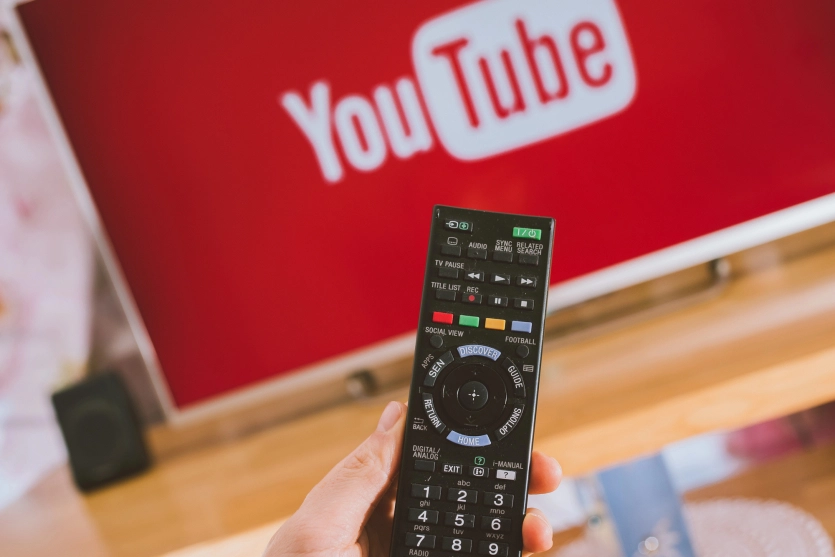
YouTube на телевизоре перестает работать по одной из нескольких причин: устаревшее приложение, проблемы с интернетом, несовместимая версия Smart TV или сбой в самом сервисе. Большинство случаев решается за 5-10 минут без вызова мастера.
Первые шаги: что проверить еще до настроек
Прежде чем копаться в меню телевизора, стоит исключить самое очевидное. Часто причина в том, чего даже не ожидают.
- Перезагрузите телевизор полностью — не режим ожидания, а отключение из розетки на 30 секунд
- Проверьте интернет на другом устройстве — телефоне или ноутбуке
- Убедитесь, что маршрутизатор работает нормально
- Попробуйте открыть любое другое приложение на TV
Если интернет есть, а другие приложения открываются — проблема именно в YouTube. Если не работает ничего — вопрос в сети или самом телевизоре.
По статистике, около 60% обращений по поводу неработающего YouTube на Smart TV решаются обычной перезагрузкой маршрутизатора или самого телевизора.
Старое приложение — самая распространенная скрытая причина
Google регулярно обновляет YouTube и прекращает поддержку старых версий. Если приложение давно не обновлялось — оно просто перестает подключаться к серверам.
- Откройте магазин приложений вашего TV (Google Play, LG Content Store, Samsung Apps и т.д.)
- Найдите YouTube в списке установленных
- Если есть кнопка «Обновить» — нажмите её
- Если обновления нет — попробуйте удалить и установить заново
- После обновления перезагрузите телевизор
Многие игнорируют обновления месяцами, считая, что всё и так работает. Но YouTube на телевизоре требует актуальной версии — это не пожелание, а техническая необходимость. Устаревшая версия просто не получает ответ от серверов Google.
Проблема с интернетом: не всё так очевидно
YouTube требует стабильного соединения со скоростью от 5 Мбит/с для HD-видео. Если связь есть, но нестабильная — приложение зависает или не открывается вообще.
| Качество видео | Минимальная скорость |
|---|---|
| 360p | от 1 Мбит/с |
| 720p (HD) | от 5 Мбит/с |
| 1080p (Full HD) | от 8 Мбит/с |
| 4K | от 25 Мбит/с |
Если телевизор подключен через Wi-Fi — попробуйте кабель. Беспроводное соединение часто нестабильно из-за расстояния или помех. Также поможет перезагрузка маршрутизатора: держите кнопку питания 10 секунд, дождитесь полной загрузки.
Кеш и данные: мусор, который накапливается годами
Приложение YouTube хранит временные файлы. Со временем они повреждаются или конфликтуют с новой версией сервиса. Очищение кеша — один из самых эффективных способов решить проблему.
- Samsung: Настройки — Поддержка — Самодиагностика — Очистить кеш
- LG: Настройки — Приложения — YouTube — Очистить кеш
- Android TV: Настройки — Приложения — YouTube — Память — Очистить кеш
- Sony Bravia: Настройки — Приложения — Просмотреть все — YouTube — Очистить данные
Важный нюанс, который легко пропустить: после очищения данных (не только кеша) вас автоматически выходит из аккаунта Google. Чтобы YouTube работал полноценно, нужно снова войти в учетную запись — иначе некоторые функции будут недоступны, а интерфейс может вести себя странно.
Несовместимость телевизора: когда обновление уже не поможет
Google официально прекратил поддержку YouTube для части старых моделей Smart TV. Это не поломка — это решение компании. Чтобы неработающий YouTube на телевизоре остался в прошлом, есть несколько выходов.
| Устройство | Что дает |
|---|---|
| Chromecast | Трансляция с телефона на TV |
| Amazon Fire Stick | Полноценный YouTube через HDMI |
| Apple TV | Официальное приложение YouTube |
| Android TV Box | Бюджетный вариант для старого TV |
Подключение внешнего устройства через HDMI — самое простое и самое дешевое решение. Android TV Box стоит от 500 гривень и полностью превращает старый телевизор в современный Smart TV.
Если телевизор поддерживает Miracast или AirPlay — можно транслировать YouTube прямо со смартфона без каких-либо дополнительных устройств.
Сбои на стороне YouTube и что с этим делать
Иногда причина совсем не в вашем телевизоре. Серверы Google дают сбои — редко, но случается. Проверить это просто.
- Зайдите на сайт downdetector.com с телефона или ноутбука
- Введите YouTube в поиск
- Если есть массовые жалобы — ждите, это решится само
Распространенная ошибка — когда люди начинают сбрасывать телевизор до заводских настроек сразу, как только YouTube перестает отвечать. Это радикальный шаг, после которого придется заново настраивать всё — аккаунты, приложения, сеть. Сначала всегда исключайте простые причины: сбой сервиса, плохой интернет, устаревший кеш.
Когда всё перепробовали, а ничего не помогает
Если ни один из способов не сработал — проблема может быть глубже. Есть несколько вариантов, куда двигаться дальше.
- Проверьте настройки даты и времени на телевизоре — если они сбиты, сертификаты безопасности не проходят проверку, и соединение с YouTube блокируется
- Попробуйте изменить DNS на телевизоре — установите 8.8.8.8 (Google) или 1.1.1.1 (Cloudflare)
- Обратитесь к производителю телевизора: Samsung, LG, Sony имеют официальную поддержку и онлайн-чаты
- Проверьте, не блокирует ли YouTube ваш провайдер или настройки родительского контроля на маршрутизаторе
Изменение DNS — недооцененный инструмент. Многие проблемы с загрузкой YouTube на телевизоре связаны именно с тем, что стандартный DNS провайдера работает нестабильно. Два клика в сетевых настройках TV — и ситуация часто кардинально меняется.
Что делать в первую очередь: краткое резюме
Если YouTube не работает на телевизоре — действовать лучше по очереди, от простого к сложному. Не нужно сразу сбрасывать настройки или покупать новое устройство.
- Перезагрузите TV и маршрутизатор
- Проверьте скорость интернета
- Обновите или переустановите приложение
- Очистите кеш YouTube
- Измените DNS в настройках сети
- Проверьте дату и время на телевизоре
- Если TV старый — подключите внешнее устройство через HDMI
В большинстве случаев одного из первых трёх шагов достаточно. Затраты времени — менее 10 минут, никаких мастеров и дополнительных расходов.